NINGE打印盒子教程
详细步骤指导您完成打印盒子的设置与使用
打印机设置步骤
1 访问打印机网址
在浏览器中输入盒子上标注的打印机网址一般为:http://yundy.loacl(一定要全部输入)
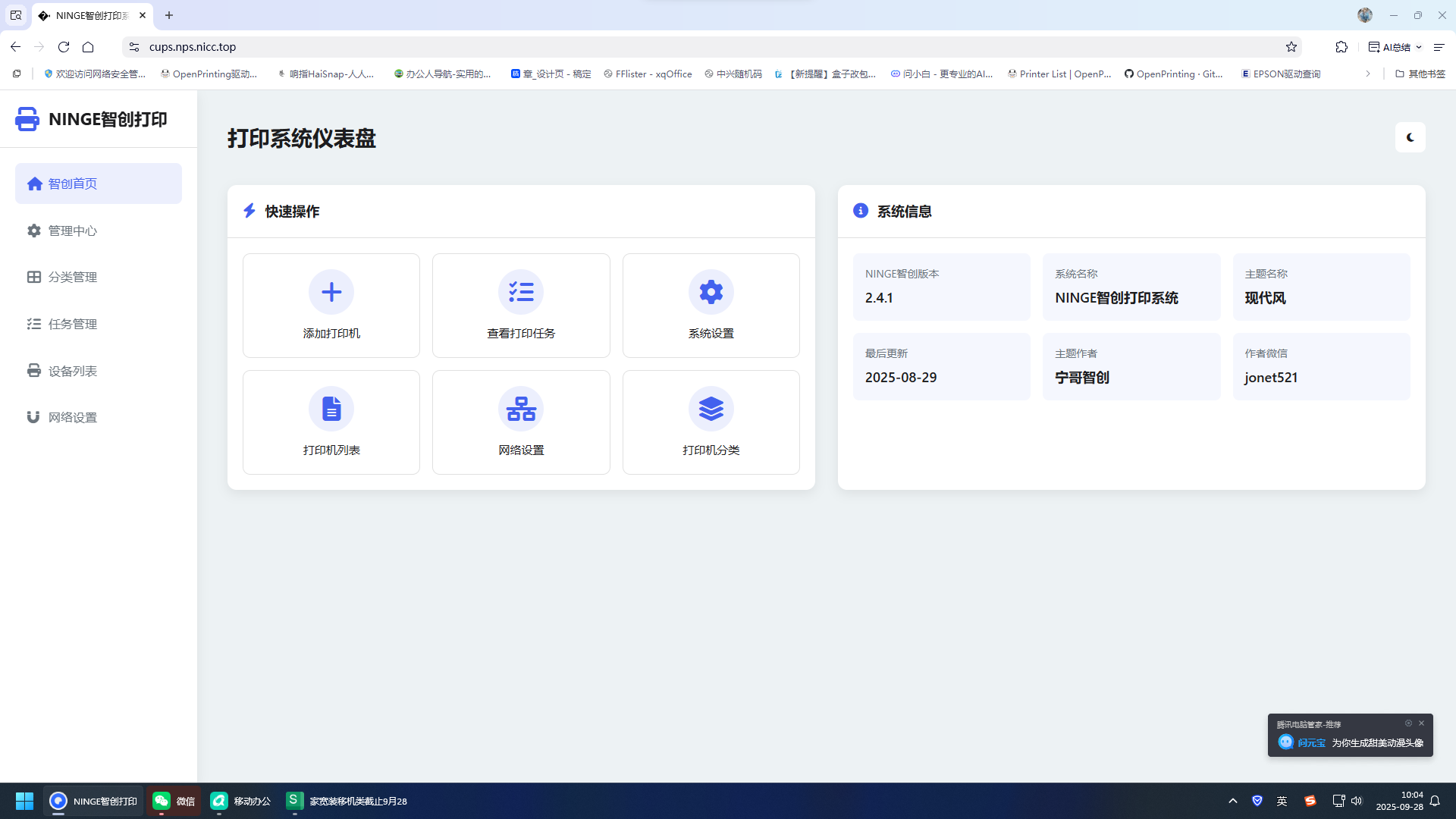
2 添加打印机
点击添加打印机,添加你的打印机(此时,你的打印机需要通电后连接盒子USB口)
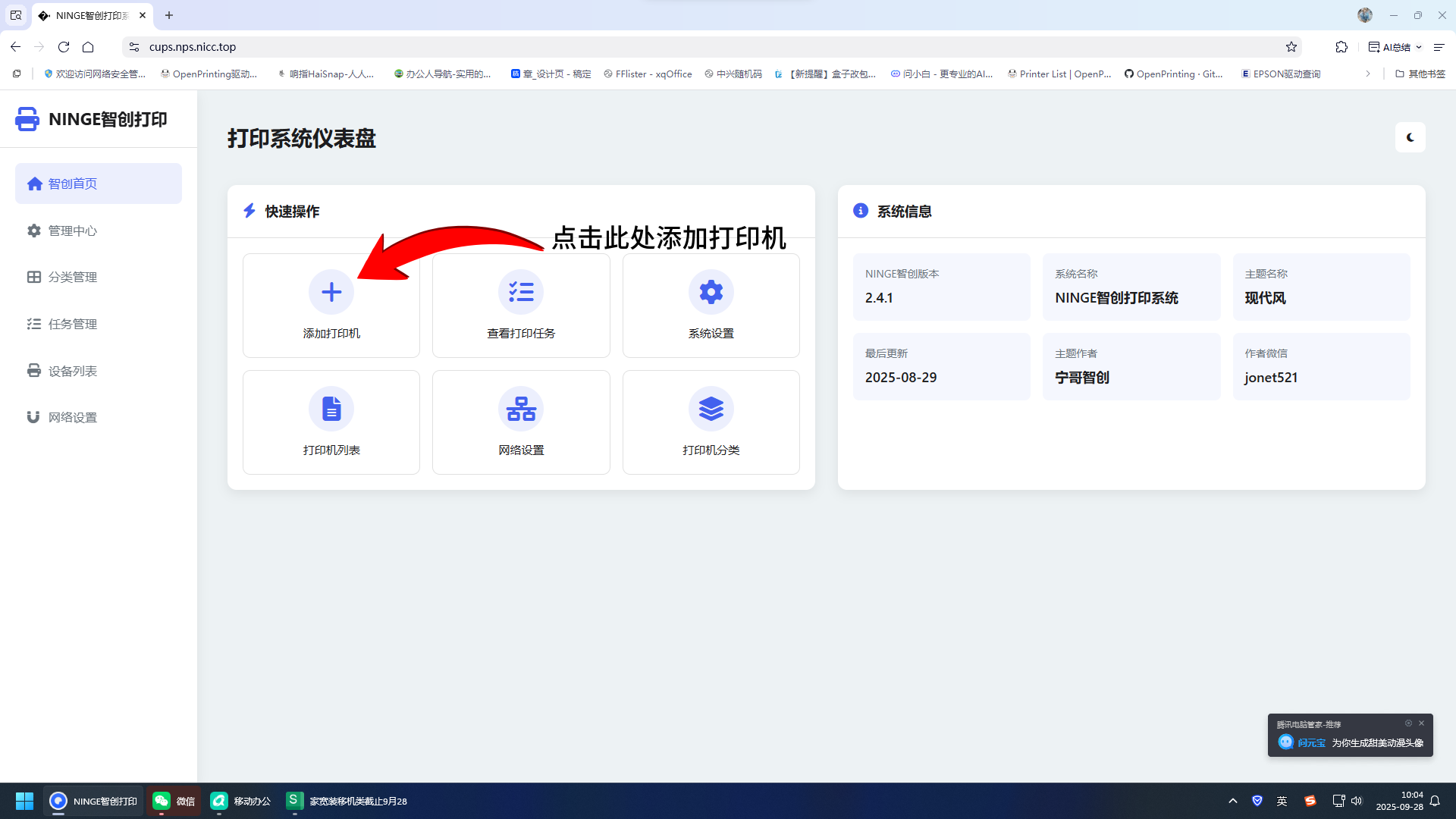
3 点击"添加打印机"按钮
点击打印机栏的"添加打印机"按钮
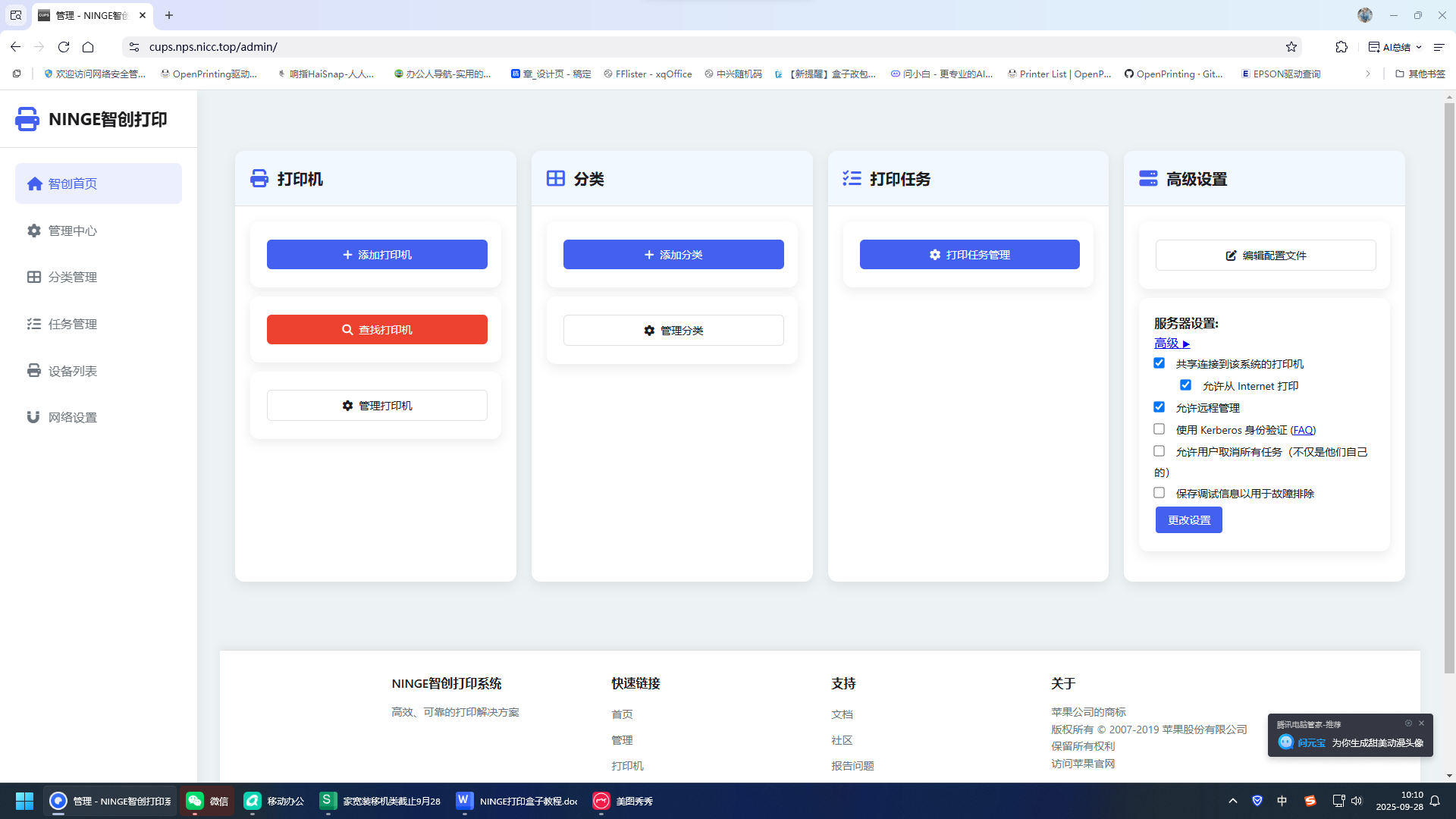
4 输入账号密码
输入盒子上的账号密码,一般为root/1234,然后点击确定
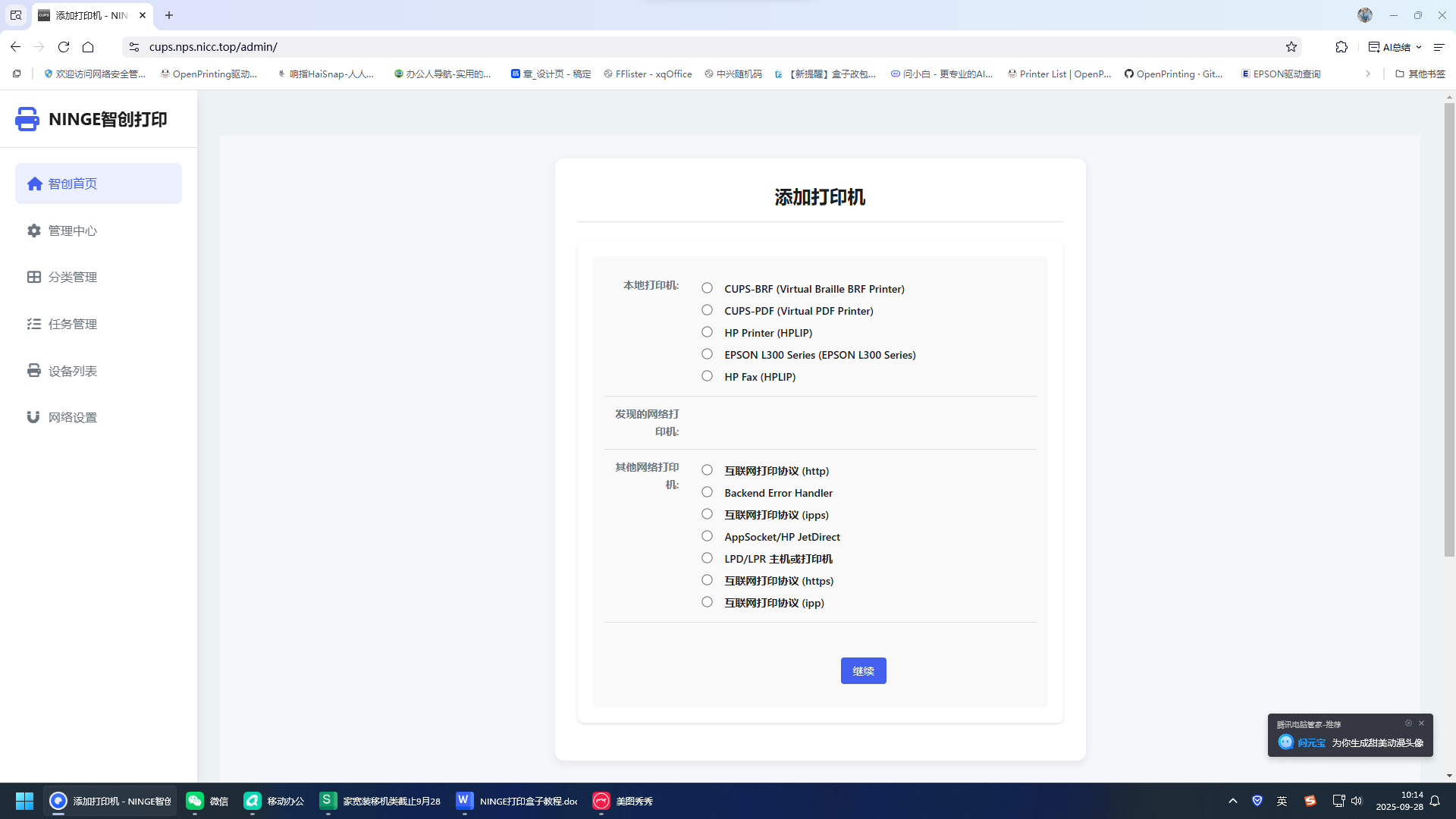
5 选择打印机
此页面找到你的打印机,然后选择他,如果有两个或者以上,一般选择带有USB字样的那一个。
6 配置打印机信息
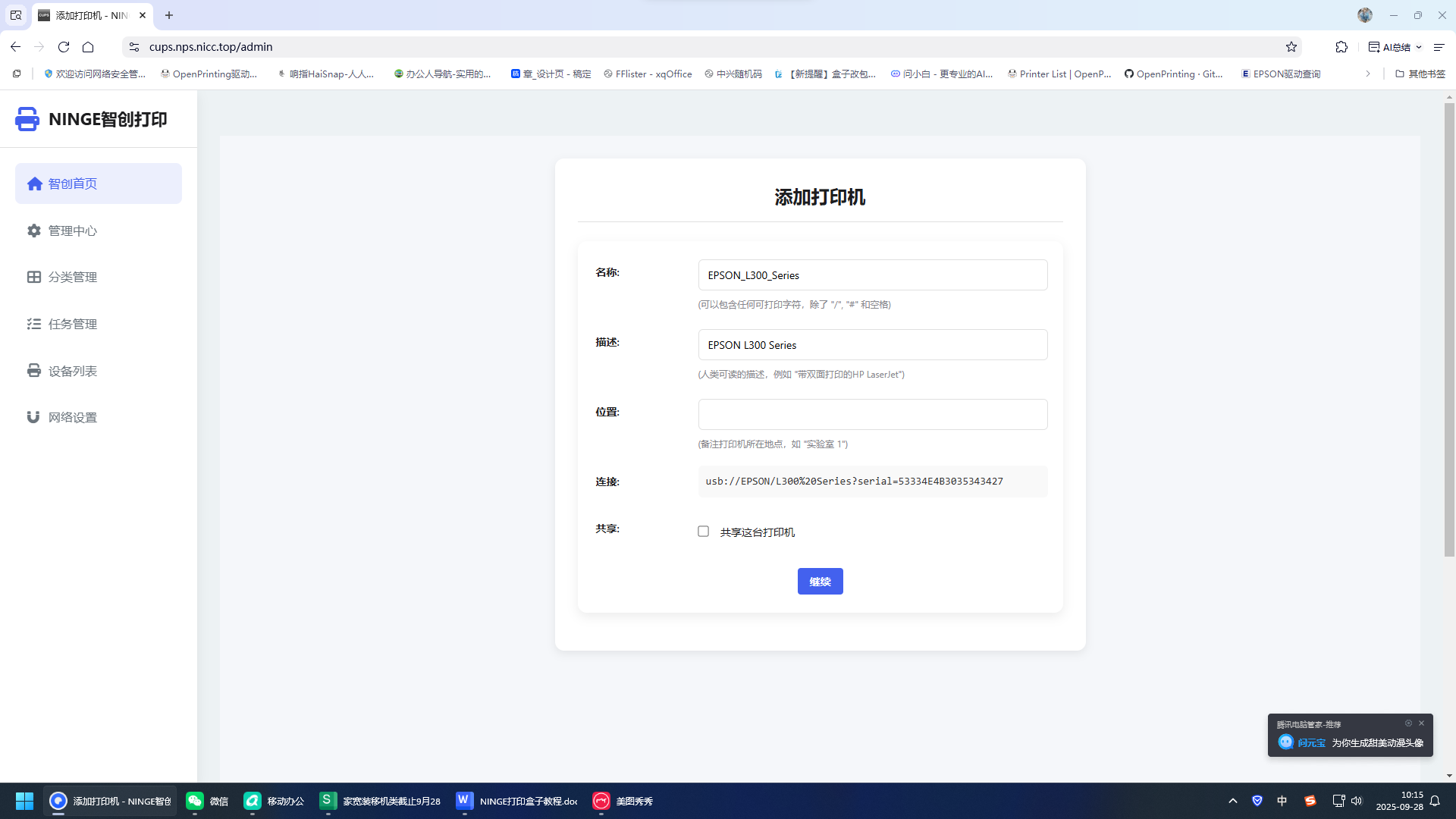
此处名称和描述一般不动,如果需要修改只能是英文字母或数字,不要有中文和特殊符号。
下面的"共享这台打印机"一定要勾选上
然后点继续,点击继续后因为需要加载驱动,会稍微慢点,不是卡住了,不要刷新网页。
7 选择打印机型号
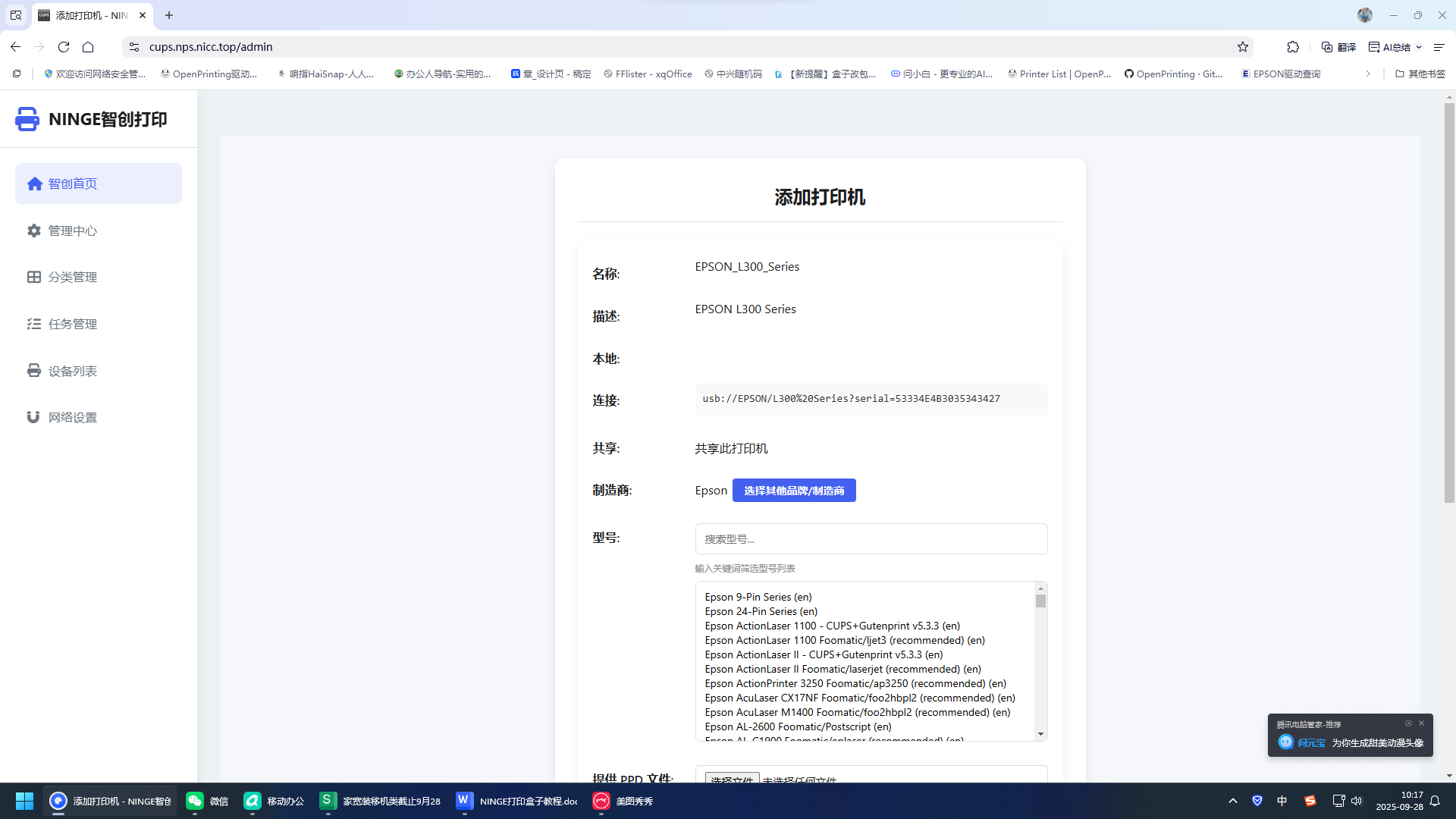
此处选择自己的打印机型号,在上面输入搜索你的想要,不用输入全部,输入打印机上的数字型号就可以自动搜索,然后在下面的框中选择你的打印机型号,出现多个一样的型号,随便选一个。
然后点击下面的添加打印机按钮,就完成了打印机的添加,这时候就可以去尝试打印了。
常见问题
Q: 打印机无法连接怎么办?
A: 请检查打印机是否已通电并正确连接到盒子的USB口,同时确保输入的网址完全正确。
Q: 添加打印机时页面卡住怎么办?
A: 加载驱动可能需要一些时间,请耐心等待,不要刷新页面。
Q: 找不到我的打印机型号怎么办?
A: 可以尝试输入部分型号名称进行搜索,或者联系技术支持获取帮助。